2026. 9. 8. 20:39ㆍ🖥️끼리공유

많은 분들이 "찾기 함수" 하면 가장 먼저 VLOOKUP을 떠올립니다.
실제로 이름으로 부서를 찾거나,
사번으로 직급을 찾는 것처럼
"기준값 하나로 다른 정보를 끌어오는" 상황에서
VLOOKUP은 정말 자주 쓰입니다.
그런데 이 함수가
내가 문서 작업을 할 때, 빠르고 편하려고 쓰는건데
함수를 위해 데이터를 작업해야된다는 것이
저는 좀 불쾌했습니다.
그래서 방법을 찾았는데,
(이건 엑셀에서도 사용이 가능한 함수입니다.)
⚠️문제 상황: VLOOKUP이 갑자기 안 먹히는 순간
아래와 같은 직원 명단 시트가 있다고 해보겠습니다.

"이름으로 부서를 찾고 싶다"는 상황이라면
VLOOKUP으로 문제없이 해결됩니다.
=VLOOKUP(A2, F2:H4, 2, 0)
이렇게 쓰면, F열(이름)에서 값을 찾아
오른쪽으로 두 번째 열인 G열(부서)의 값을 가져옵니다.
문제는 반대 상황입니다.
"이름으로 사번을 찾고 싶다"면 어떻게 될까요?
사번(E열)은 이름(F열)보다 왼쪽에 있습니다.
VLOOKUP은 구조상 항상 범위의 첫 번째 열에서 값을 찾고,
거기서 오른쪽 방향으로만 결과를 가져올 수 있습니다.
왼쪽 열의 값은 아예 가져올 방법이 없습니다.
이런 경험도 있으실 겁니다.
VLOOKUP을 잘 만들어놓고
몇 달 뒤에 팀에서 "입사일" 열을 부서와 직급 사이에 추가했다고 해보겠습니다.
그 순간 열 번호 2, 3 같은 식으로
숫자로 고정해뒀던 부분들이 전부 엉뚱한 값을 가리키게 됩니다.
열 하나 추가했을 뿐인데,
이미 만들어둔 수식들을 전부 손으로 다시 확인해야 하는 상황이 벌어지는 겁니다.
이 두 가지 문제,
즉 왼쪽 열을 찾지 못하는 것과 .
열이 추가되면 수식이 깨지는 것을
동시에 해결해주는 조합이
바로 INDEX와 MATCH입니다.
두 함수를 각각 이해한 다음,
왜 이 둘을 합치면 문제가 풀리는지 순서대로 보겠습니다.
INDEX 함수: "몇 번째 줄, 몇 번째 칸"을 좌표로 찍어주는 함수
INDEX는 INDEX(전체범위, 행 위치, 열 위치) 형태로 씁니다.
- 전체범위: 결과값을 가져올 큰 테이블입니다. 위 예시에서는 D1:H4 전체입니다.
- 행 위치: 그 범위 안에서 몇 번째 줄인지를 나타내는 숫자입니다.
- 열 위치: 그 범위 안에서 몇 번째 칸인지를 나타내는 숫자입니다.
예를 들어
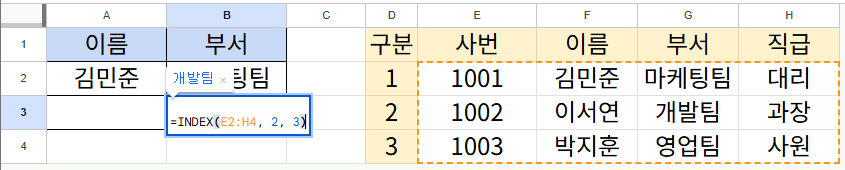
=INDEX(E2:H4, 2, 3)이라고 쓰면, E2:H4 범위에서
"2번째 줄, 3번째 칸"을 찾으라는 뜻이 됩니다.
2번째 줄은 이서연 님 행(3행)이고,
3번째 칸은 부서 열(E, F, G 순으로 세면 G가 3번째)이니,
결과는 "개발팀"이 나옵니다.
여기서 행 위치를 3으로 바꿔보면 어떻게 될까요?
=INDEX(A2:D4, 3, 3)은 3번째 줄(박지훈 님 행),
3번째 칸(부서)이니 결과가 "영업팀"으로 바뀝니다.
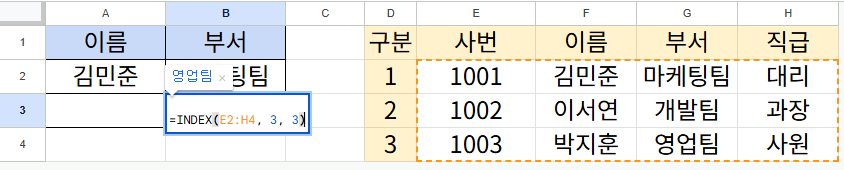
즉 행 위치 숫자 하나만 바뀌어도
결과가 통째로 달라진다는 걸 알 수 있습니다.
INDEX는 결국 "몇 번째 줄, 몇 번째 칸"이라는
좌표만 알면 그 자리의 값을 그대로 꺼내주는 함수입니다.
MATCH 함수: 값이 "몇 번째"에 있는지 찾아주는 함수
문제는 INDEX 혼자서는 "몇 번째 줄"인지를
사람이 직접 세어서 숫자로 입력해줘야 한다는 점입니다.
이름이 100명 있는 시트에서
"김민준이 몇 번째 줄이지?"를 매번
눈으로 세고 있을 수는 없습니다.
이걸 대신 찾아주는 함수가 MATCH입니다.
MATCH는 MATCH(찾을 값, 검색할 범위, 일치 유형) 형태로 씁니다.
- 찾을 값: 몇 번째에 있는지 알고 싶은 값입니다. 예: "이서연"
- 검색할 범위: 그 값을 찾을 한 줄짜리 또는 한 칸짜리 범위입니다. 예: F2:F4 (이름 열)
- 일치 유형: 정확히 일치하는 값을 찾을 것인지 여부입니다. 정확히 일치하는 값을 찾을 때는 0을 입력합니다.
=MATCH("이서연", F2:F4, 0)이라고 쓰면,F2:F4 범위 안에서
"이서연"이 몇 번째에 있는지를 찾아 숫자 2를 돌려줍니다.
F2가 1번째, F3가 2번째이기 때문입니다.
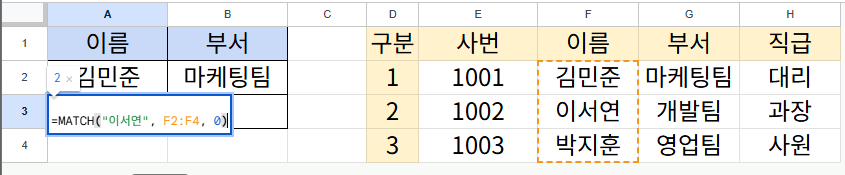
여기서 찾는 이름을 "박지훈"으로 바꾸면
결과는 3으로 바뀝니다.
MATCH는 값 자체가 아니라 "몇 번째에 있는지"라는
위치 정보만 돌려준다는 점이 핵심입니다.
왜 이 둘을 합치면 문제가 풀리는가?
INDEX는 행 위치와 열 위치,
이 두 좌표를 숫자로 알아야 값을 꺼낼 수 있습니다.
그런데 MATCH는 이름이든 항목명이든 값 하나만 넣으면
그게 "몇 번째"인지 찾아줍니다.
그렇다면 행 위치를 구할 때도 MATCH,
열 위치를 구할 때도 MATCH를 쓰면,
좌표 두 개를 전부 자동으로 채워 넣을 수 있다는 이야기가 됩니다.
앞서 문제였던 "이름으로 사번 찾기"를 이 방식으로 풀어보면 이렇습니다.
=INDEX(D1:H4, MATCH(A2, F1:F4, 0), MATCH(B1, D1:H1, 0))- 행 위치: MATCH("이서연", F1:F4, 0) → 이름 열(F1:F4)에서 이서연은 3번째이므로 결과는 3
- 열 위치: MATCH("사번", D1:H1, 0) → 머리글 행(D1:H1)에서 "사번"은 2번째 칸이므로 결과는 2
- INDEX(D1:H4, 3, 2) → 전체 범위에서 "3번째 줄, 2번째 칸" 값을 가져오라는 뜻이 되어, 최종 결과는 1002

이 구조가 좋은 이유는,
열 위치조차 숫자가 아니라 "사번"이라는
머리글 텍스트로 찾는다는 데 있습니다.
즉 "사번"이라는 이름표만 있으면,
그게 몇 번째 열로 옮겨가든 INDEX가 알아서 찾아가는 구조가 되는 겁니다.
여기에 찾고 싶은 항목명을 직접 입력하지 않고
셀 하나를 참조하도록 만들어두면,
그 셀 값을 "사번"에서 "직급"으로 바꾸기만 해도 결과가 자동으로 따라 바뀌는 유연한 수식이 됩니다.
실무 적용 사례
*본 데이터는 AI를 통해 임의로 생성한 데이터 입니다.
실제 업무에서는 한 명만 궁금한 게 아니라,
여러 사람의 여러 항목을 한꺼번에 정리해야 하는 경우가 훨씬 많습니다.
이럴 때 필요한 게 절대 참조($) 입니다.
수식을 다른 셀로 복사하면,
셀 주소는 복사되는 방향에 맞춰 자동으로 움직입니다.
그런데 직원 명단처럼
"항상 같은 자리에 있어야 하는 기준 범위"는
이렇게 움직이면 안 됩니다.
그래서 열 앞이나 행 앞에 $를 붙여서
"여기는 고정, 움직이지 마"라고 표시해줍니다.
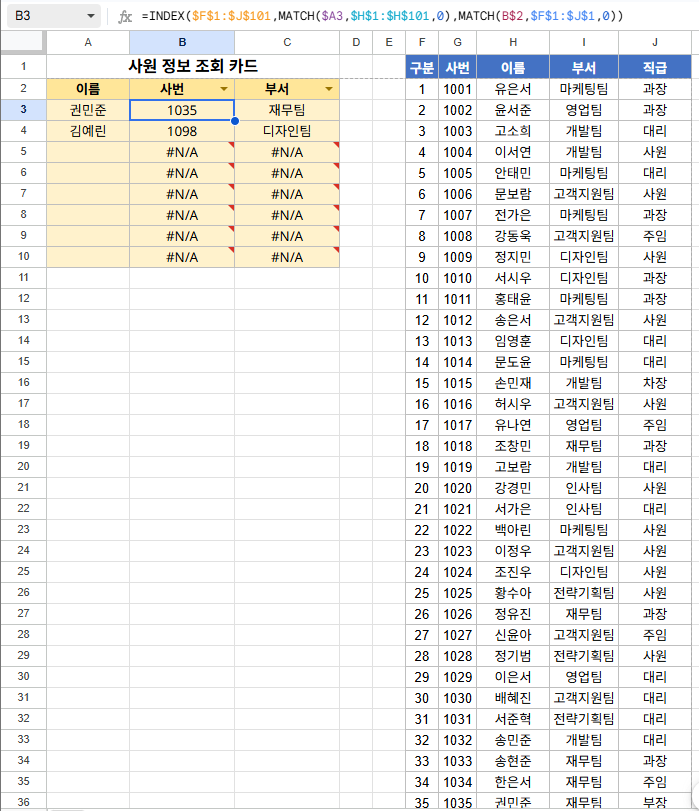
100명 규모의 직원 명단(F1:J101)을 기준으로,
여러 명의 이름과 항목을 한 번에 조회하는 카드를 만들어보면 이렇습니다.
B3에 들어가는 수식은 다음과 같습니다.
=INDEX($F$1:$J$101, MATCH($A3, $H$1:$H$101, 0), MATCH(B$2, $F$1:$J$1, 0))각 부분에 붙은 $의 역할을 하나씩 뜯어보면 이렇습니다.
- $F$1:$J$101 — 행과 열 모두 $로 고정했습니다. 전체 직원 명단은 이 수식을 어느 셀에 복사해도 항상 F1:J101 그 자리를 가리켜야 하기 때문입니다.
- $A3 — 열(A)만 고정하고 행(3)은 고정하지 않았습니다. 이 수식을 오른쪽(B3 → C3)으로 복사해도 이름은 항상 A열에서 가져와야 하니 열을 고정했고, 아래쪽(3행 → 4행)으로 복사하면 각 사람의 행에 맞는 이름을 가져와야 하니 행은 고정하지 않았습니다.
- B$2 — 반대로 행(2)만 고정하고 열(B)은 고정하지 않았습니다. 아래로 복사해도 항목명은 항상 2행(머리글)에서 가져와야 하니 행을 고정했고, 오른쪽으로 복사하면 옆 칸의 항목명(부서, 직급 등)을 가져와야 하니 열은 고정하지 않았습니다.
이렇게 만들어두면,
B3 셀 하나에만 수식을 입력한 뒤
그대로 드래그해서 오른쪽과 아래로 채우기만 하면 됩니다.
A열에 이름을 몇 명이든 추가로 적어 넣고,
2행에 조회하고 싶은 항목을 몇 개든 늘려두면,
기준이 되는 직원 명단($F$1:$J$101)은 흔들리지 않은 채로
이름과 항목 조합만 자동으로 바뀌면서
필요한 만큼 데이터를 뽑아낼 수 있습니다.
데이터가 100명이든 1,000명이든, 조회 카드의 크기만 늘리면 똑같이 작동합니다.
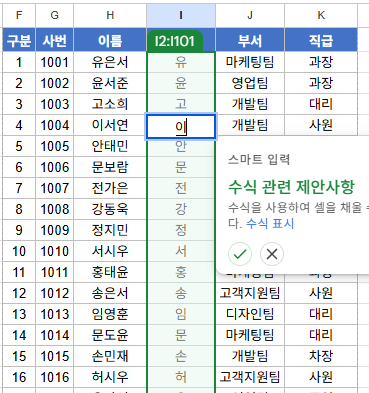
🔧 구글시트 꿀팁:
구글 시트에는 패턴을 감지해서 값을 추천해주는 '스마트 입력' 기능이 있는데,
표나 범위에서 값을 찾아오는 작업에도 활용할 수 있습니다.
B3에 수식을 넣고 B4에 같은 패턴으로 값을 채우기 시작하면,
나머지 칸을 스마트 입력이 알아서 미리 채워 제안해주기도 합니다.
다만 이건 지금처럼 INDEX와 MATCH가 왜 그 값을 가져오는지 원리를 이해한 다음에 보조 도구로 써야,
제안된 값이 맞는지 아닌지도 스스로 판단할 수 있습니다.
#구글스프레드시트함수 #INDEX함수 #MATCH함수 #VLOOKUP한계 #구글시트함수 #엑셀함수조합 #절대참조 #직장인엑셀함수 #구글시트꿀팁 #끼리시트
'🖥️끼리공유' 카테고리의 다른 글
| 엑셀과 구글 시트, 실제로 써보면 다른 점들 (0) | 2026.09.07 |
|---|---|
| 왜 엑셀 대신 구글 스프레드시트인가 (0) | 2026.09.04 |